Llega la 2.6.0: el TacMap en tu reloj y la cuadrícula para decir «vamos a C7»
El TacMap llega al Apple Watch y a los relojes con Wear OS, y el mapa trae cuadrícula para decir por radio «vamos a C7». Además, tus entradas de eventos salen en «Tus partidas», la ficha de un campo cerrado lo dice, las partidas pueden llevar cartel y archivos solo para los apuntados, y tu Premium se gestiona entero desde «Mi suscripción».

Plairsoft
Equipo de Plairsoft
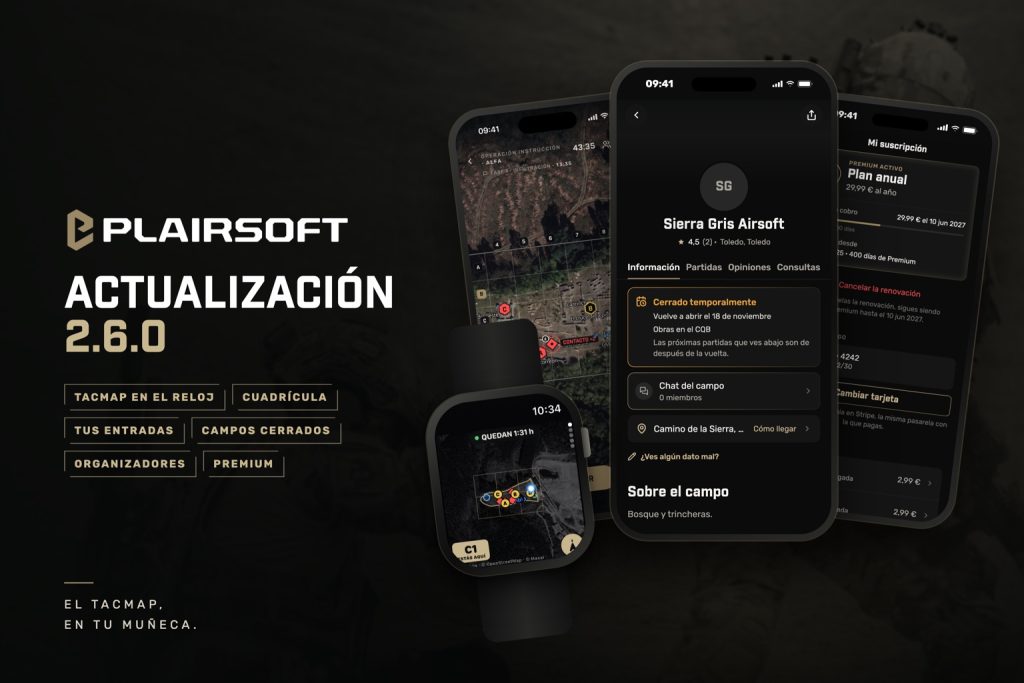
La 2.6.0 lleva el TacMap a tu muñeca y le pone cuadrícula al mapa, para que en la partida todos habléis el mismo idioma. Y trae unas cuantas mejoras para que encuentres antes lo tuyo.
Te lo contamos.
El TacMap, en tu reloj
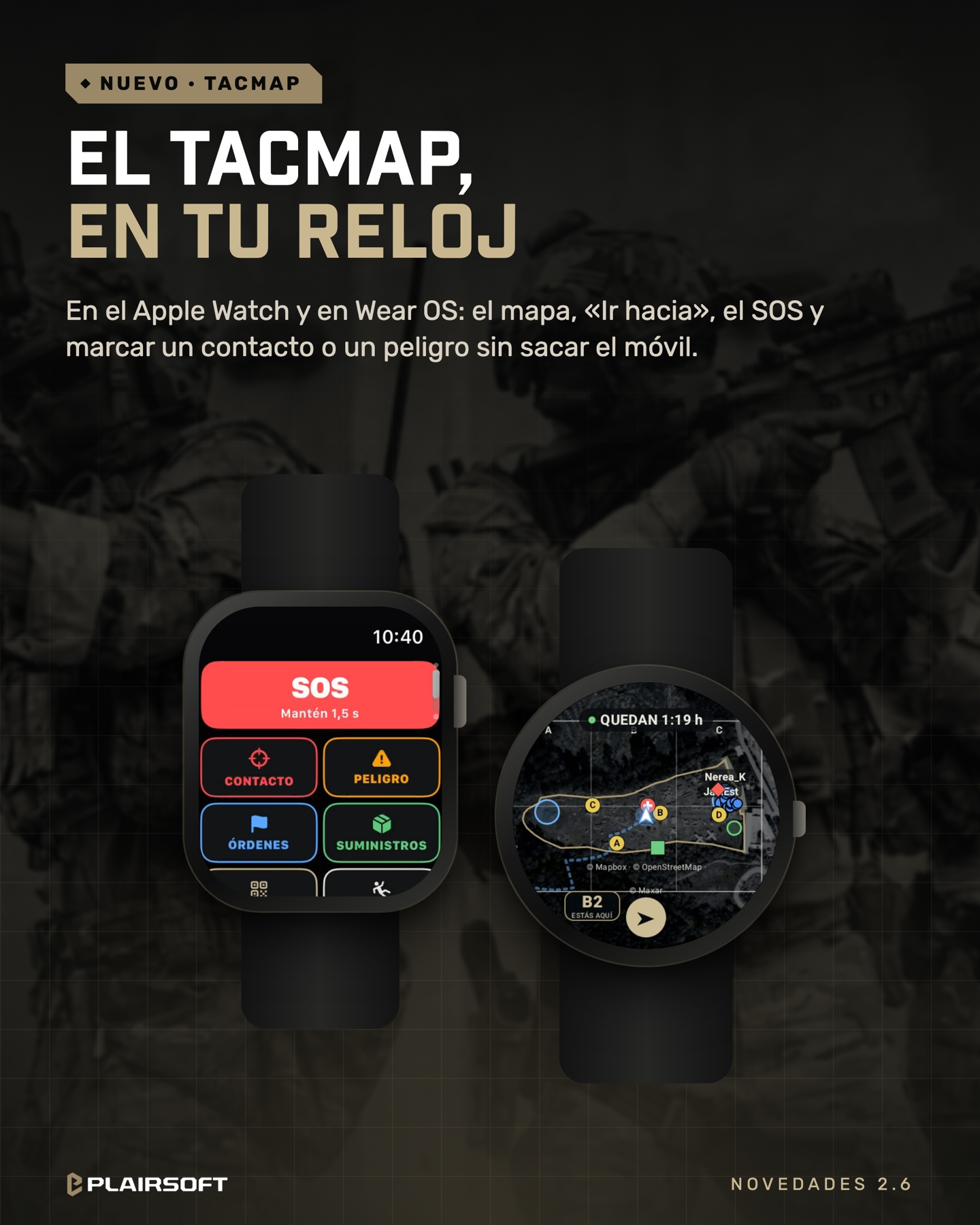
Si tienes un Apple Watch o un reloj con Wear OS, ya puedes llevar el TacMap en la muñeca y dejar el móvil guardado en el chaleco.
En el reloj ves el mapa con tu bando y lo que se ha marcado, y con «Ir hacia» la brújula te lleva hasta un punto. Puedes mandar un SOS (y quitarlo con ESTOY BIEN), marcar un contacto o un peligro donde estás o al frente, y contestar a los avisos de la organización con «Recibido» o «En camino». Si hieren a un compañero, te enteras al momento.
Fuera de la partida, el reloj te recuerda tu próxima partida y tus entradas.
El reloj va con tu móvil: durante la partida enseña lo que ve tu TacMap, así que abre el TacMap en la app y llévalo contigo. Para tenerlo, instala Plairsoft en el reloj: en el Apple Watch, desde la app Watch del iPhone; en Wear OS, desde Google Play.
Cuadrícula en el TacMap: «vamos a C7»
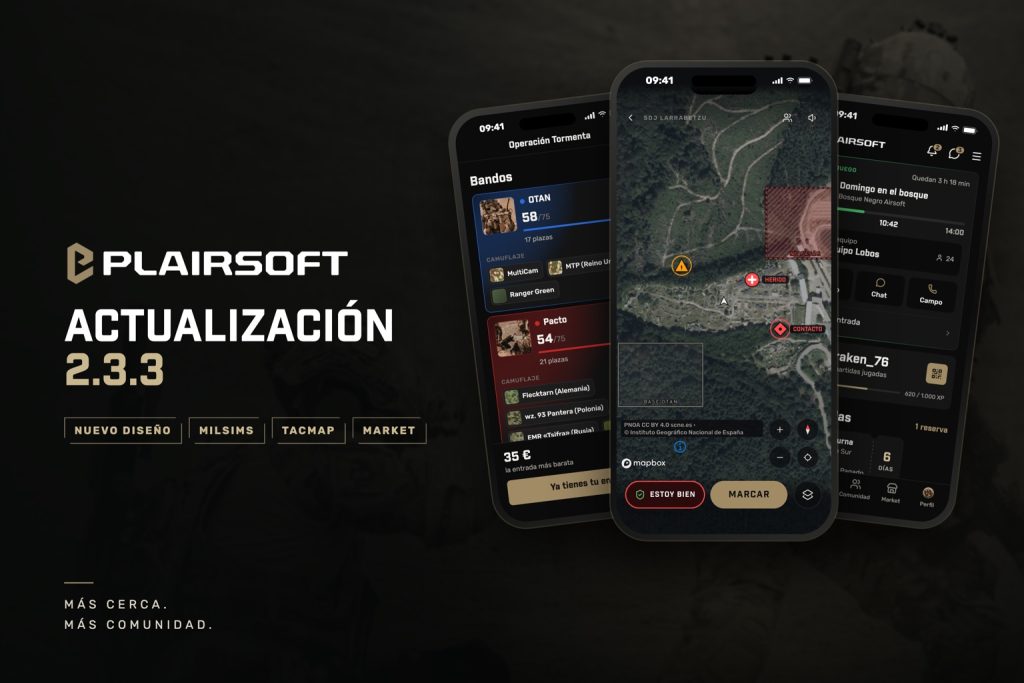
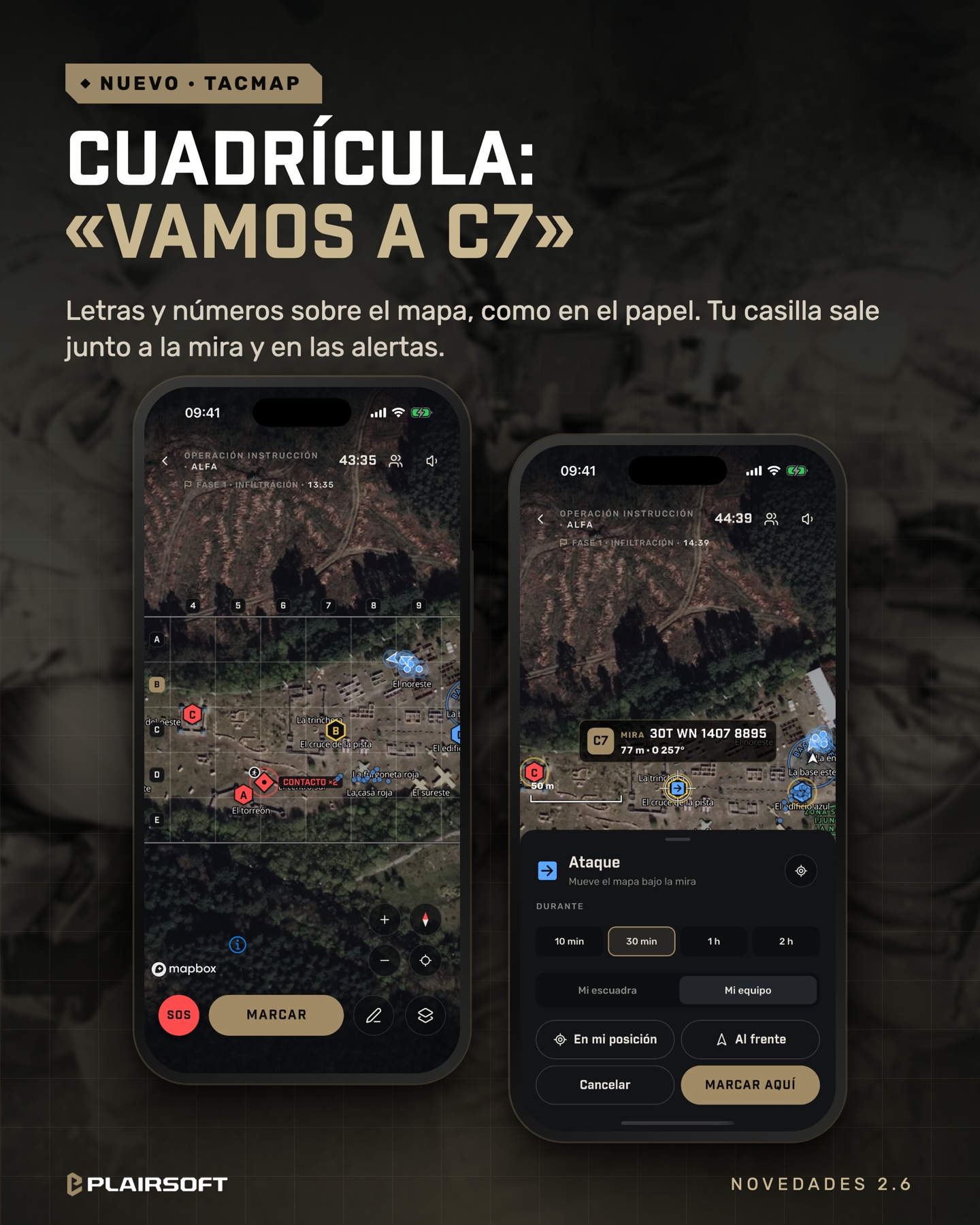
El mapa tiene ahora cuadrícula, como los mapas de papel: letras y números para decir por radio dónde estás o adónde vais. La casilla en la que estás sale junto a la mira, y también en las alertas.
Si no la ves, enciéndela en «Qué se ve». Todos los móviles de la partida ven la misma.
Si organizas la partida o el evento
En la configuración del TacMap, en «Cuadrícula», eliges cómo es:
- Automática: la app la pone sola sobre el campo. Es la que sale si no tocas nada.
- De papel: si repartes un mapa impreso, di cuántas columnas y filas tiene y colócala encima del satélite para que cuadre con el papel.
- Ninguna: nadie ve cuadrícula ni casillas.
Con «Que la vean al entrar» decides si los jugadores la ven nada más abrir el mapa. Y con «Bajar el mapa en PDF» te llevas el mapa con la cuadrícula, las zonas y los objetivos, listo para imprimir.
Tus entradas, en «Tus partidas»
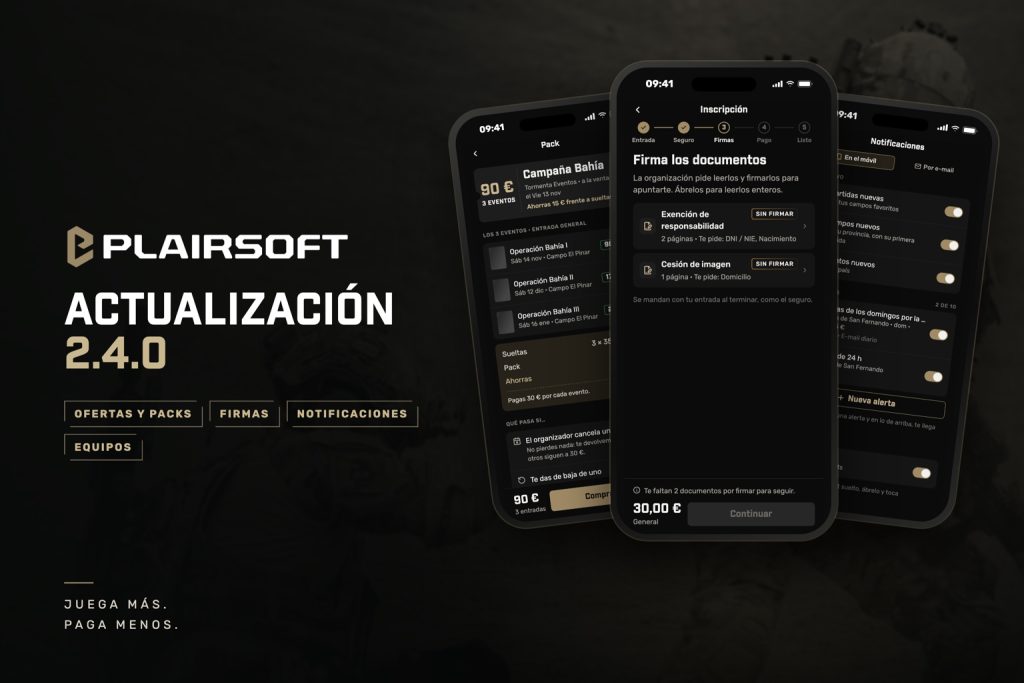
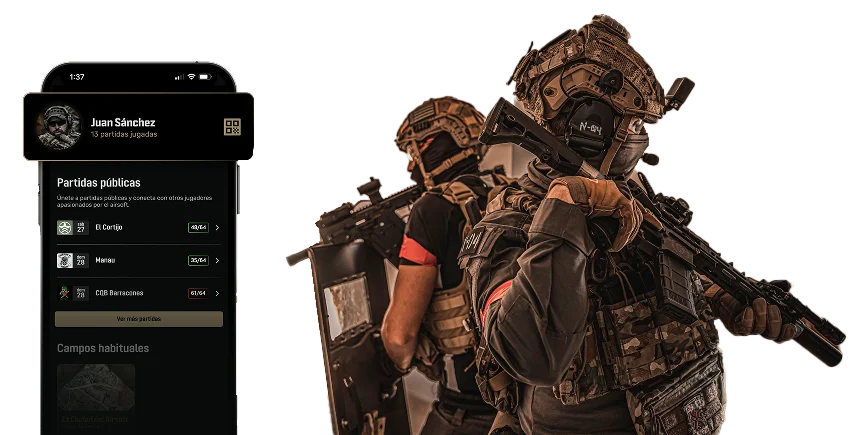
Si tienes entrada para un evento, ahora sale en Inicio, en «Tus partidas», junto a las partidas en las que estás apuntado y por fecha: el evento, cuándo es, dónde y cómo va el pago. Tócala y vas a su ficha (o a tu pedido, si aún no lo has pagado).
Campos cerrados y partidas canceladas
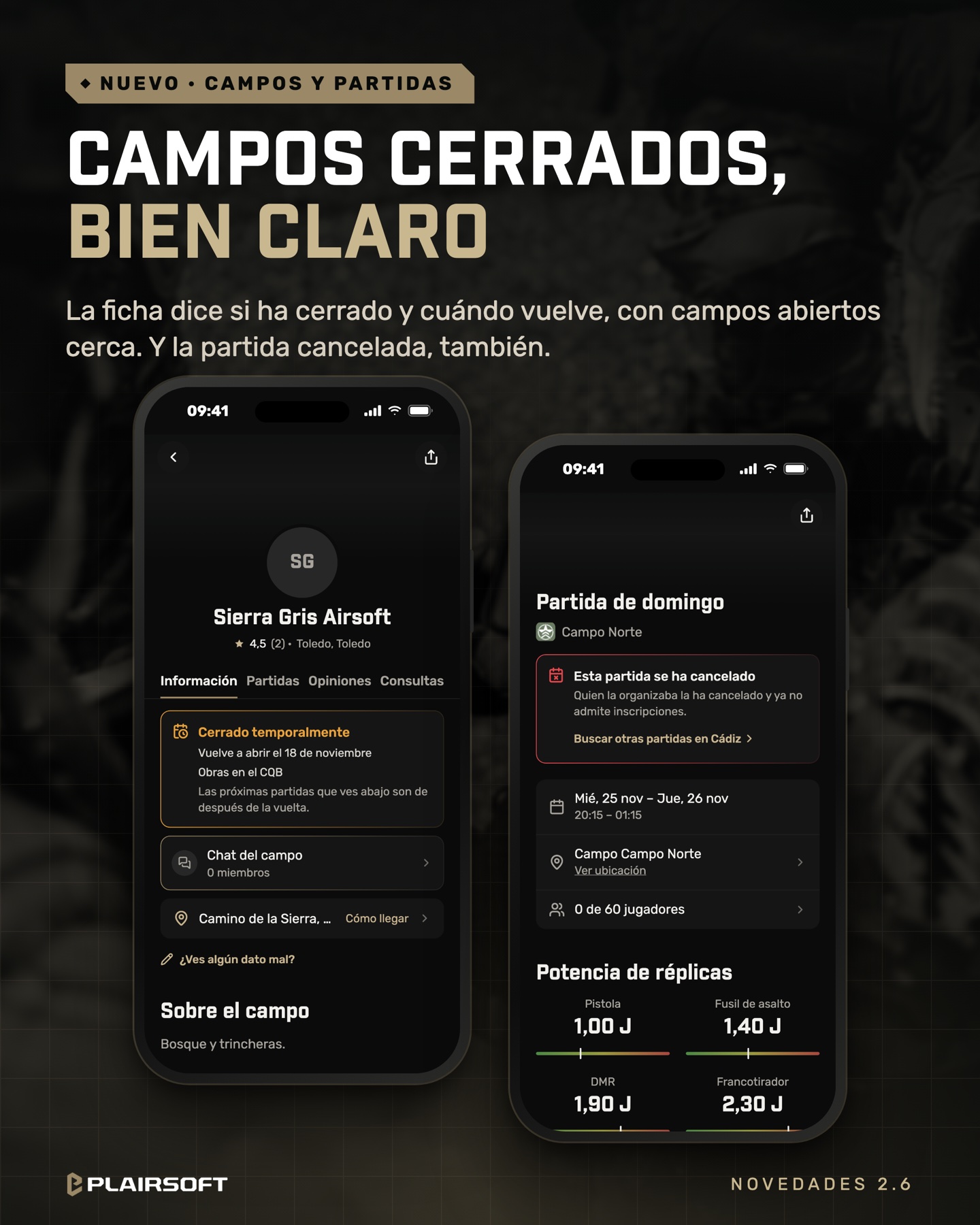
Cuando un campo cierra, su ficha lo dice: «Cerrado temporalmente», con el día que vuelve a abrir, o «Cerrado permanentemente». Si se ha mudado, verás «Ahora juega en…» con su campo nuevo. Y debajo, los campos de airsoft abiertos que tiene cerca, para que no te quedes sin jugar.
En los filtros de campos puedes marcar «Solo campos abiertos».
Y si se cancela una partida, su ficha lo dice arriba, con el motivo si lo hay, y te ofrece buscar otras partidas en su provincia.
Partidas con cartel y archivos solo para los apuntados
Las partidas pueden llevar cartel, como los eventos: sale en la ficha y cuando la compartes. Y quien organiza decide quién ve cada archivo (el reglamento, el mapa, la ambientación…): todo el mundo o solo los apuntados. Si hay archivos solo para los apuntados, la ficha te dice cuántos, y los ves en cuanto te apuntas.
Si gestionas un campo
Al crear o editar una partida tienes «Cartel» en el primer paso. Y al subir un archivo eliges «Quién lo verá»: «Solo los apuntados» (y el equipo de la partida) o «Todos», también quien no se ha apuntado, en la app y en la web.
Para organizadores
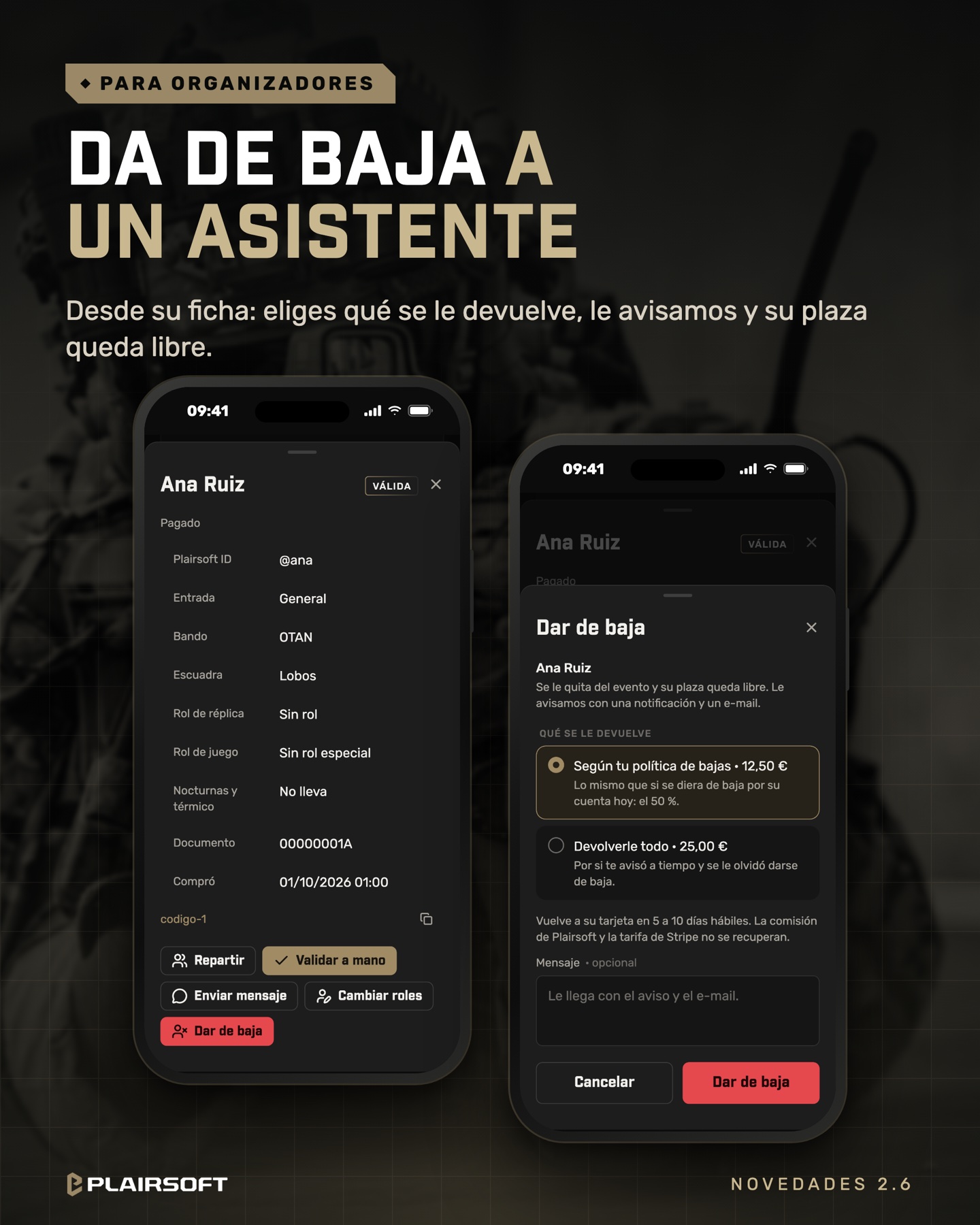
Da de baja a un asistente
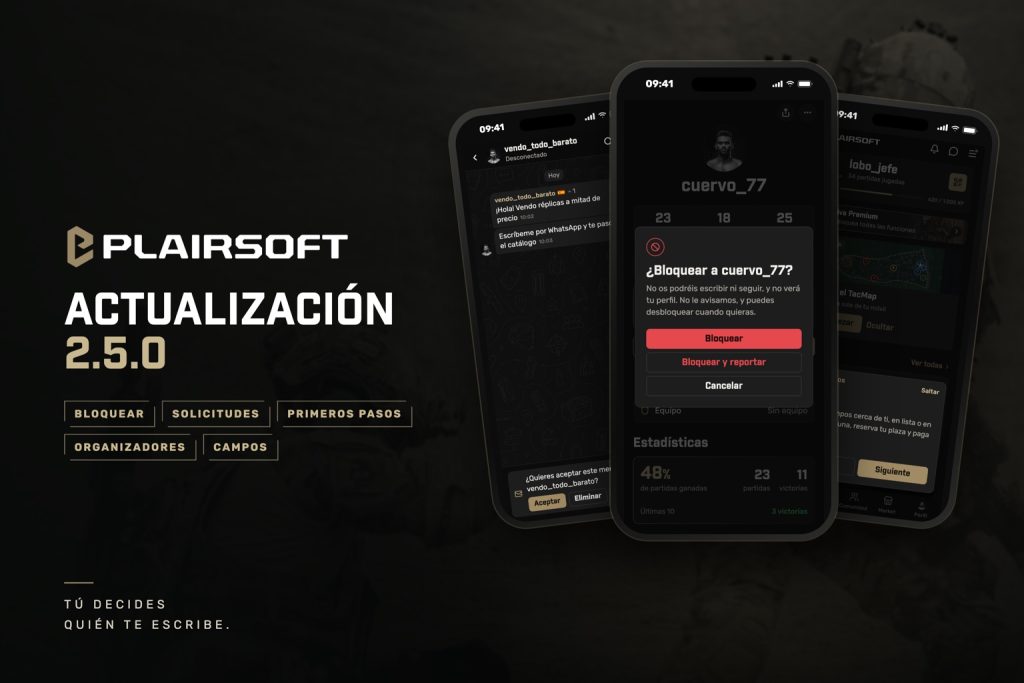
Si alguien no puede venir y no se ha dado de baja, ahora lo puedes hacer tú desde su ficha, en Asistentes, con «Dar de baja». Eliges qué se le devuelve, lo que diga tu política de bajas o todo, y le puedes dejar un mensaje. Le avisamos con una notificación y un e-mail, y su plaza queda libre.
Lo pueden hacer el dueño y los administradores del organizador. Si pagó con tarjeta, el dinero vuelve a su tarjeta en 5 a 10 días hábiles.
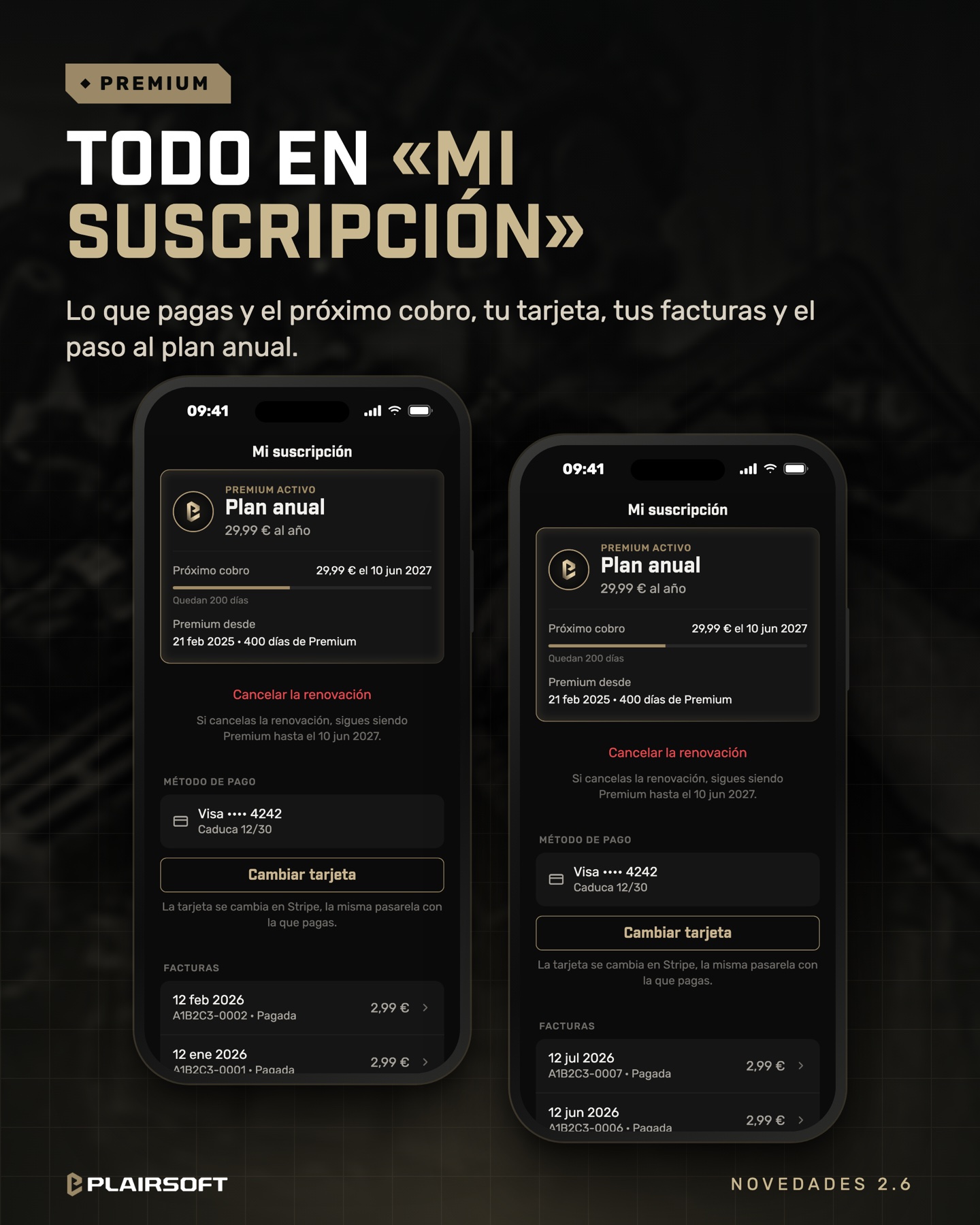
Premium: todo en «Mi suscripción»
Si eres Premium, en el menú, en «Mi suscripción», tienes lo que pagas y cuándo es el próximo cobro, tu tarjeta con «Cambiar tarjeta», tus facturas y «Pasar al plan anual». También puedes cancelar la renovación o volver a activarla.
Marketplace: si moderamos tu anuncio
Si pausamos uno de tus anuncios para que lo corrijas, en «Mis productos» lo verás como «Pausado», con el motivo. Cuando lo corrijas pasa a «En revisión» y, en cuanto lo aprobemos, vuelve a verse.
Y si lo retiramos, en «Mis productos» tienes «Retirado por moderación»: por qué lo hemos retirado y «Alegar», si crees que es un error. Tu alegación la revisa una persona distinta de quien lo retiró.
Actualiza la app desde App Store o Google Play para tenerlo todo. Y si echas algo en falta, cuéntanoslo desde «Ayuda»: muchas de estas novedades salen de lo que nos pedís.
Plairsoft
Equipo de Plairsoft